Kamis, 22 Desember 2011

Program "Variabel lingkungan dan program eksternal"

Annyeong Haseyo...temen, kali ni saya bakalan ngebahas program tentang Variabel Lingkungan dan Program eksternal g2, langsung ja ya cekidot...!!!
1. Menampilkan ps aux pada masing2 user??? 
Tampilan Skrip:
Running Program:


2. Membuat program mengatur Lan via Terminal di Linux??
Tampilan skrip:


3. Membuat program login untuk masuk ke file??
Tampilan Skrip:

4. Membandingkan program testgrep.sh dan changecase.sh
Tampilan skrip:
#!/bin/sh
# Nama file skrip: testgrep.sh
steves=`grep -i megipta /etc/passwd | cut -d: -f1`
echo "All users with the word \"megipta\" in their passwd"
echo "Entries are: $steves"


Running Program:
Tampilan skrip changecase.sh:
#!/bin/sh
# Nama file skrip: changecase.sh
steves=`grep -i megipta /etc/passwd | cut -d: -f1`
echo "All users with the word \"megipta\" in their passwd"
echo "Entries are: "
echo "$steves" | tr ' ' '\012' | tr '[a-z]' '[A-Z]'

Running Program:

Gamsbhamnida semoga bermanfaat chinggudeul!!!
»»  READMORE...

Rabu, 14 Desember 2011

Program Daftar Menu Makanan

Annyeong Haseyo.....lagi2 kita bahas masih seputar Modul 3 Praktikum Sistem Operasi yaitu Perulangan dan Seleksi, tadi waktu Asistensi, ku dapet tgs disuruh buat daftar menu makanan g2, Q ksik nama warteg ja, langsung ja ya Chinggedeul!!
Tampilan Skrip:
#!/bin/sh
echo "Daftar Menu "
echo "1. Kerak Telor"
echo "2. Soto Madura" 
echo "3. Gudeg"
echo "4. Pempek" 
echo "=========================" 

echo "Masukkan Menu Pilihan Anda?: "
read pil
echo "========================="
case $pil in
        1)
         echo " Menu Kerak Telor " 
        echo " ======================"
         echo " Harga: 20000/Mangkuk "
         echo " Beli Berapa Mangkuk ??"
         read m
         p=`echo 20000*$m |bc`
         echo "Berarti yang harus Anda bayarkan = $p"
         ;;
        2)
         echo " Menu Soto MAdura " 
          echo " ======================"
         echo " Harga: 25000/Mangkuk "
         echo " Beli Berapa Mangkuk ??"
         read m
         q=`echo 25000*$m |bc`
         echo "Berarti yang harus Anda bayarkan = $q"
         ;;
        3) 
         echo " Menu Gudeg " 
          echo " ======================"
         echo " Harga: 15000/Mangkuk "
         echo " Beli Berapa Mangkuk ??"
         read m
         r=`echo 15000*$m |bc`
         echo "Berarti yang harus Anda bayarkan = $r"
         ;;  
       4)  
          echo " Menu Pempek " 
          echo " ======================"
         echo " Harga: 20000/Mangkuk "
         echo " Beli Berapa Mangkuk ??"
         read m
         s=`echo 20000*$m |bc`
         echo "Berarti yang harus Anda bayarkan = $s"
         ;;

        *)
        echo "Maaf, Pilihan Menu anda tidak terdaftar"
esac

Hasil Running: 
 semoga bermanfaat y...Gamsabhamnida!!!
»»  READMORE...

Tugas Penutup Modul 3

Klo yang ini tgas penutup Chinggudeul, biar gak lama2 juga n panjang lebar langsung ja kita bahas,
Pertama: Membuat Program untuk menunjukkan direktori file yang aktif pada Direktori /usr/bin/, /usr/sbin, dan /home/username/!
Tampilan Skrip:


Hasil Running:


Kedua: Membuat program dengan menu option:
·                    Showing User List
·                    Pico or nano
·                    Showing file /home/username/
·                    Keluar
Hasil Running:
»»  READMORE...

Tugas Tambahan Modul 3

Annyeong Haseyo....Chinggudeul!!! Kembali lagi nih, kali aq bakalan sharing mengenai tugas tambahan Modul 3 Praktikum sistem Operasi ku, semoga bermanfaat untuk kalian, kali2 aj dsuruh buat kayak gni, langsung ja yuk! 
Pertama : Membuat program Luas segitiga n Lingkaran

Tampilan skrip
#!/bin/sh
echo " Pilih Menu "
echo "1. Hitung Luas segitiga"
echo "2. Hitung Luas Lingkaran"
echo "Pilih Menu: "
read pil
echo "========================="
case $pil in
        1)
         echo " Hitung Luas Segitiga "
         echo "Input Alas: "
         read a
         echo "Input Tinggi: "
         read t
         s=`echo 0.5*$a*$t |bc`
         echo "Maka Luas Segitiga = $s"
         ;;
        2)
        echo " Hitung Luas Lingkaran "
        echo "Input Jari-jari Lingkaran: "
        read r
        l=`echo 3.14*$r*$r |bc`
        echo "Maka Luas Lingkaran = $l"
        ;;
        *)
        echo "Pilihan Salah"
esac

Hasil Running:

Kedua: Membuat program Konversi Bilangan desimal ke Biner!!!!
Tampilan Skrip
#!/bin/sh
echo "Konversi Desimal ke Biner"
read a
rem=1
bno=' '
while [ $a -gt 0 ]
do
rem=`expr $a % 2`
bno=$bno$rem
a=`expr $a / 2`
done
i=${#bno}
final=" "
while [ $i -gt 0 ]
do
rev=`echo $bno | awk '{printf substr( $0,'$i',1 ) }'`
final=$final$rev
i=$(($i-1))
done
echo "Hasil Konversi = $final"

Hasil Running:

»»  READMORE...

Selasa, 06 Desember 2011

Variabel & karakter Escape

angeyoung...chinggudeul...!!! Q mo sharing ilmu praktikum sistem operasi nih pada para temen2Q senusantara (lebah banget ya,,,!!!), gni chinggudeul...Q pux tugas tambahan buat praktikum Sistem operasi, jadi aku upload ja skalian bagi2 ilmu juga kan...lgsung ja ya biar gak panjang lebar....kyak kain aja...!ni tgas tambahan dri AsprakQ...

Tulis dan Jalankan script di bawah ini:
# / bin! / sh
echo "Daftar File Anda:";
ls –l
echo "Daftar ANDA Telah Muncul";

Tampilan Skrip: 

Running:
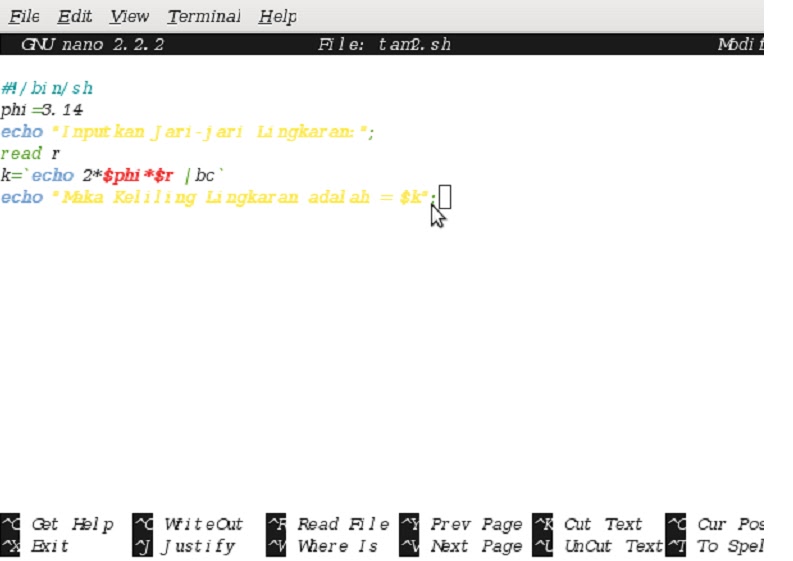
Program Keliling Lingkaran
Tampilan Skrip:

Running:

Program untuk menghapus semua file pada direktori!
Tampilan Skrip:

Running:
 
segitu ja dulu ya....gamsabhamnida....!!!!


»»  READMORE...

Selasa, 29 November 2011

Langkah Installasi Aplikasi Audacious di Linux

Temen2... ini merupakan langkah installasi Aplikasi linux...contohnya saja Audacious yang merupakan aplikasi untuk musik.

Langkah untuk mengistall Aplikasi Audacious dengan menggunakan perintah terminal Linux sebagai berikut:


Setelah Proses selesai maka aplikasi langsung terinstall dan siap di jalankan,
»»  READMORE...

Langkah-langkah Installasi Ubuntu

Sebelum meng-install ubuntu, kita harus mengatur BIOS terlebih dahulu. Cara masuk ke BIOS nya kita tinggal menekan tombol “Del atau F2” pada waktu komputer melakukan proses booting pertama. Anda harus melakukannya dengan cepat, sebab apabila tidak cepat komputer akan masuk ke OS yang ada di hardisk, tapi apabila anda “lebih cepat” maka akan muncul tampilan sebagai berikut : 

 Setelah itu kita pilih menu “Boot”, maka akan ada tampilan sebagai berikut :

  
Kemudian kita pilih “Boot Device Priority” maka akan ada tampilan sebagai berikut
 
Setelah itu kita setting Boot pertama pada CD-Room.

Setelah Boot pertama kita setting pada CD-Room, sekarang kita tinggal menyimpan konfigurasi yang tadi telah kita lakukan dengan cara menekan F10.

Mulai Menginstall 

Setelah konfigurasi pada BIOS kita simpan, maka akan muncul tampilan pada layar sebagai berikut :
 Kemudian pilih “Start or Install Ubuntu” untuk memulai menginstall. 

Setelah kita memilih “Start or Install Ubuntu” maka akan ada tampilan pada layar seperti berikut :

 
Selanjutnya kita harus memberikan partisi pada harddisk terlebih dahulu, klik “System > Administration > Gnome Partition Editor “. Tampilannya adalah sebagai berikut :


  Setelah itu akan muncul tampilan pada layar sebagai berikut :

 Apabila kita ingin membuat partisi baru, klik kanan di area hitam muda lalu tunggu hingga muncul gambar seperti di atas.

Setelah klik kanan di area hitam maka akan muncul gambar seperti berikut :

  Klik “Create” untuk memulai membuat partisi. 

Kemudian akan muncul tampilan pada layar seperti berikut :

Klik kanan di area hitam muda, hingga muncul gambar diatas, dan jangan lupa kita harus menentukan berapa besar partisi yang akan digunakan. Klik add bila sudah mengkonfigurasinya.

Setelah kita mengklik add maka akan muncul warna biru pada area hitam muda, pada gambar diatas masih terdapat area hitam muda, hal ini dikarenakan masih adanya ruang harddisk yang tersisa. Untuk itu maka klik kanan lagi lalu pilih new.
Pada gambar diatas area yang kosong tadi akan digunakan sebagai partisi swap, kemudian klik add, (linux minimal membutuhkan partisi swap dan root) 

Setelah itu bila kita ingin melakukan tindakan pemartisian harddisk yang telah dilakukan tadi, maka klik apply hingga muncul tampilan sebagai berikut :

Klik apply lagi, kemudian tunggu proses loadingnya.


Setelah proses pemartisian harddisk selesai kita lakukan maka akan muncul tampilan sebagai berikut:


Kemudian klik “Close”.

Untuk langsung menginstallnya kita dapat mengklik icon INSTAL di desktop dan tunggu loadingnya hingga muncul tampilan sebagai berikut :

 Dalam gambar diatas kita disuruh untuk menentukan bahasa yang akan kita gunakan, setelah selesai memilih klik forward.

Setelah klik forward maka akan muncul tampilan sebagai berikut : 

Disini kita akan menunjukan di mana kita berada, karena dengan menunjukan dimana kita berada, system ubuntu akan menyetel format waktu GMT, bila sudah selesai klik forward 

Setelah mengklik forward maka akan muncul tampilan sebagai berikut :
Pada gambar diatas kita di suruh untuk menentukan jenis keyboard  yang akan kita gunakan, setelah selesai klik forward. 
Setelah selesai mengklik forward, maka akan muncul tampilan sebagai berikut :
 
Tampilan ini dimaksudkan untuk mengisikan identitas kita. perlu diingat saat mengisi username huruf yang digunakan harus kecil semua dan tidak boleh ada spasi, hal yang sama saat kita mengisi nama komputer kita.
 
Klik forward hinnga muncul gambar sebagai berikut :

 Dari tampilan diatas ada dua pilihan yaitu “Erase disk dan Manual edit”. Yang dimaksud dengan erase disk adalah menghapus semua isi dari hardisk, namun ini cukup berbahaya apabila anda mempunyai data yang sudah disimpan di harddisk. Untuk amannya pilih manual edit partition. Setelah itu klik forward.

Setelah klik forward, maka akan muncul gambar sebagai berikut :

 Karena kita tadi sudah membuat partisi maka Klik Fordward.
 
Setelah klik forward, maka akan muncul gambar sebagai berikut : 

 Dari gambar di atas kita disuruh untuk menentukan “Mount Point” dari dua partisi yang telah kita buat tadi,buatlah seperti gambar diatas setelah klik forward.
 
 Setelah klik forward, maka akan muncul gambar sebagai berikut :

 Ini adalah konfigurasi global yang telah kita buat untuk menginstall, klik install (bila sudah mantap dengan konfigurasinya).

Klik install hingga muncul gambar sebagai berikut :

 
Bila komputer anda menunjukan seperti ini, maka ubuntu sedang menyalin system ke dalam komputer anda. Waktu yang dibutuhkan untuk menyelesaikan loadingnya tergantung dari performa dari komputer yang anda miliki. Setelah itu tunggu hingga selesai.

Setelah selesai maka akan tampil tampilan sebagai berikut :

Bila tampilan layar di komputer tampak seperti diatas maka berarti instalasi ubuntu di komputer anda telah selesai.

»»  READMORE...